hirm0mich1



タイトルのとおりです。
以前、
“USキーボードMacBook(Air、Pro)でWindowsをBootCampなどを使って利用したとき、ショートカットキーはどうなるのか?”
という記事を立ち上げ、記事内にショートカットキーの一覧を掲載したことがありました。
ですがこれらは基本的にすべて“ショートカットキー”です。“記号”のキーではありません。
ショートカットキーというのは、複数のキーボタンを同時に押すことで、Windowsのメニューを開くなど、本来存在しているある操作を簡便に済ます(=ショートカットする)操作と考えてください。
それに対してここで“記号のキー”と呼んでいるものは、一つまたは複数のキーボタンを押すことによって、本来的な操作のあるなしにかかわらず(というより、もともとそういう本来的な操作自体がない)ある操作を行う、またはある記号を表示する操作になります。
記号のキーもショートカットキーと同じく、USキーボードMacBookのWindowsでは確かにキーの位置も変わってきてしまうのですが、上の記事ではショートカットキーだけを取り上げています。
これはひとつには各種“記号”のキーへの対応まで記事に含めてしまうと、説明がかなりの量になってしまうために省いているからです。
【ご注意】
MacにWindowsを導入する際、BootCampを使う方法はほとんど前時代のMac製品のみが可能です。これはMacがBootCampを使ってWindowsを導入できるのが、IntelCPUを搭載したMacに限られるためです。
Macを製造販売するApple社が自社製品からIntelCPUを排除してすでに何年か経ち、今ではMacのCPUといえばAppleが自社で開発したMシリーズのCPUのみであり、そこでWindowsを利用するとすればBootCampではなく外部ソフトParallelsを利用した場合のみに限られます。
ParallelsをインストールしてWindowsを操作してもキーのズレが生じることが知られていますが、私自身はいまだMシリーズ搭載のMacBookを所有していないので、念のためこちらではあくまでもBootCampベースで話を進めます。
ただ、USキーボードを搭載するMacやMacBookである限り、はParallelsを利用していてもこうしたキーのズレは同じように生じるかもしれません。だとすればParallels利用の際であっても役に立つのではと思いますので、Parallelsをご利用の場合でも参考にしていただければと思います。
ということで上に紹介の記事ではどのキーを叩けばどの「記号」が表示されるのか?
という問題点については完全スルーしていました。
ですがもちろんこうした特殊なMac環境ではショートカットキーとともに「記号」の位置の変化も重要です。
ですので今回はこの「各種“記号”のキーへの対応」、これについてご紹介してみます。
私の調べた限りこんなニッチな情報はないので、うぬぼれ覚悟で言いますがある意味貴重かと思います!
通常と同じ記号が打てるキー、全く記号が打てないキーがある
まずは「USキーボードMacBook(Mac)のWindowsで各種記号を表示することのできるキー」の範囲を見てみましょう。
※以下、すべてあくまでもBootCampによるMac上でのWindows利用時の記号キーの範囲です。(Parallelsでもおそらく同じだと思いますが) 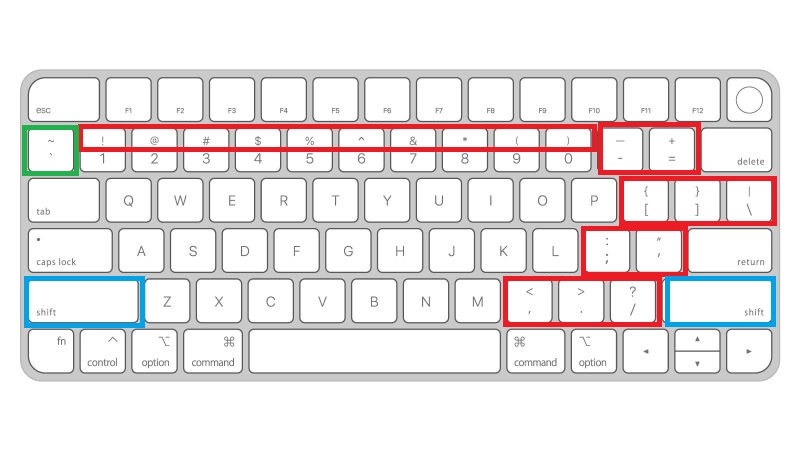 上のキーボード画像のうち、赤枠内が記号を表示できるキーです。 繰り返しますが、基本的に打つとキー上に表示の記号とは異なる記号が表示されます。
青枠の「shiftキー」はその赤枠内の記号キーと一緒に打つことで、赤枠内だけを打つ場合とは異なる記号が打てます。ようするにこの操作のみをとりあげれば通常のキーボード操作と同じです。赤枠と同様、打つとキーに表示の記号とは異なる記号が表示されます。
また、一番左側、緑枠の数字キーの左に位置する1個のキーは記号が打てなくなります。キーに表示されている「~」や「、」は打っても表示されません。つまりこのキーは「日本語入力システム←→英字入力システム」の変換機能しかなくなります。 よって、この緑枠のキーの説明については省きます。
1⃣数字キーで表示される記号
まずはキーボード上部、数字が横一列に並んでいる「数字キー」です。 この「1」~「0」までの数字キーは、下の「shift」キーと一緒に打つことで記号が表示されますが、キーボード上に表示のものとは異なる記号になります。
以下の通りです。
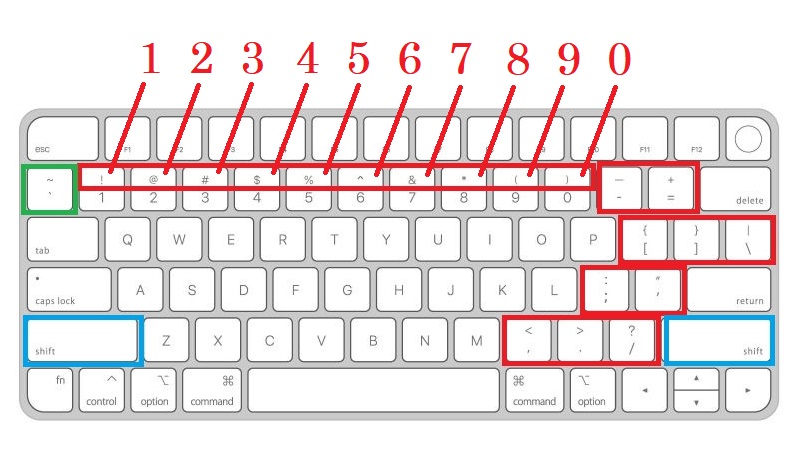 左列の数字はキーボードに表示されている数字で、上図では念のためそれぞれの数字を赤く大きくしてその上にあらためて書き添えています。 右列はこれをshiftキーと一緒に打った時に実際に表示される記号になります。
| 1 | !(キー上の表示と同じ) |
| 2 | " |
| 3 | # |
| 4 | $(キー上の表示と同じ) |
| 5 | %(キー上の表示と同じ) |
| 6 | & |
| 7 | ', ’(アポストロフィー) |
| 8 | ( |
| 9 | ) |
| 10 | ~ |
見ておわかりの通り、いくつかはキーボード上に刻印されているものと同じ記号が打てますが、多くはそれと異なる記号が表示されます。
ただし通常のキーボードと同じく、(数字キー「1」左側、「~(チルド)」キーを叩いて)日本語入力システムを利用している際には全角表示され、さらにスペースキーを叩き直すことで関連する記号が表示されます。
また、右側のセル中には「,」を挟んで二つの記号を表示している場合があります。これは対応する右側の実際の記号表示は英字入力システムとATOKなどの日本語入力システムとでかなり異なる場合があるためで(上では「7」の右のセル)、このため「,」の前には英字入力システムによる記号表示、右には日本語入力システムによる表示を載せて、その場合には両者を併記して、右の日本語流力システムによる表示にはピンクのマーカーを施してみました。
2⃣記号キーで表示される記号(shiftキー押さない)
次に記号キーを見ていきます。 記号キーはキーボード上の右側にかたまっているキー群で、数字キーと同じく10個あります。 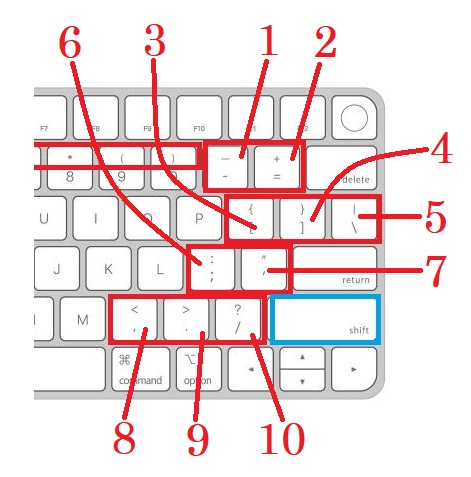 この記号キーを打って実際に表示される記号のうち、まずshiftキーを同時に押さない場合を下の一覧で見ていきましょう。
左の番号付けは先の図と同じです。
なお通常のキーボードと同じく、後者の日本語入力システムにおいてはスペースキーを打ち直すごとに図の上での表示とは異なる記号が現れます。
| 1 | -(キー上の表示と同じ) ,ー |
| 2 | ^ ,^ |
| 3 | @ ,@ |
| 4 | [ ,「 |
| 5 | ] ,」 |
| 6 | ;(キー上の表示と同じ),; |
| 7 | : ,: |
| 8 | ,(キー上の表示と同じ),、 |
| 9 | .(キー上の表示と同じ),。 |
| 10 | /(キー上の表示と同じ),・ |

3⃣記号キーで表示される記号(shiftキー押す)
そして最後、shiftキーと一緒に2⃣の画像の記号を叩いた場合です。
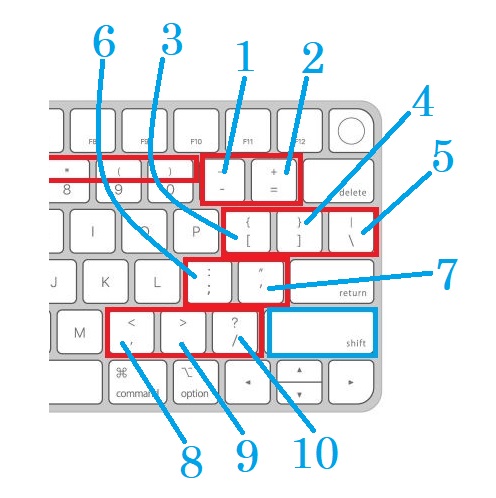
2⃣と異なり、日本語入力システムを使っても基本的に同じ記号が表示されます(全角半角の違いは通常と同じくあります)。
ただし1⃣でもそうですが、スペースキーを叩き直すことで、異なる記号が表示される点は2⃣と同じになります。
| 1 | = |
| 2 | ~ |
| 3 | ` |
| 4 | { |
| 5 | } |
| 6 | + |
| 7 | * |
| 8 | <(キー上の表示と同じ) |
| 9 | >(キー上の表示と同じ) |
| 10 | ?(キー上の表示と同じ) |
ということで、かなりキワモノ的なPC操作の話になりましたがUSキーボードのMacやMacBookでWindows11や10を使った時の記号の位置などについて調べて語ってみました。
私はParallelsを所有していないので断言は避けますが、BootCampでMacBookにWindowsを入れてキーボード操作をしたとき、たとえ日本語キーボード搭載のMacであっても記号キー上の記号と実際にそれを叩いた時のPC上の表示とはずれが生じるはずです。
これがUSキーボード搭載で、しかも日本語入力システムを利用している場合ならなおさらずれが生じるのはごく当然とも言えます。
ですが、BootCampを使えるIntelCPUを排除して久しいMacで、しかもこんなニッチなMacの利用をしているユーザーもかなり希少なはずですし、実際ネットをどんなに調べても
USキーボードのMacBook(Air、Pro)またはMac上でWindows(11または10)を、BootCampなどを使って利用したとき、その記号キーやさらにはショートカットキーの変化について
を細かく取り扱ったサイト等は見かけませんし、私が確認した限りですがAppleの公式サイトにもありません(!)。Appleの公式サイトにも掲載がないとなるとかなり重い問題になるはずです。
一方Parallelsでも基本的にキー操作の問題は出ると想像します。
おそらくはもっと簡便にキー操作の調節処理ができるのではないかと思いますが。
いまだそういうParallelsに踏み込めていない、言い換えればParallelsを購入していない理由として、買い換え時のコストの問題とかソフトの操作などで面倒になるとも予想していることが挙げられます(笑)。
BootCamp上と違ってParallelsならMacのOS上でWindowsを使うことができるので、確かに一面便利そうだと思いますが、毎年のソフト買い換えによる更新費用もあるわけなので、基本的に無料で利用できるBootCampは何かと経済的でもあります。
ただ、先々ではサポートが外されるWindows10が(仕事上の利用で)使えなくなるのがお約束になっている以上、もうそろそろ「動かなきゃならない」だろうな、と観念しているトコロです。
Microsoftが慈愛を持ってまだ当分(というか半永久的に!)Windows10でも大丈夫だよ、と宣言してくれるのを期待してもいるんですが爆